Ces erreurs HTML qui sabotent vos interfaces responsive
HTML & responsive design
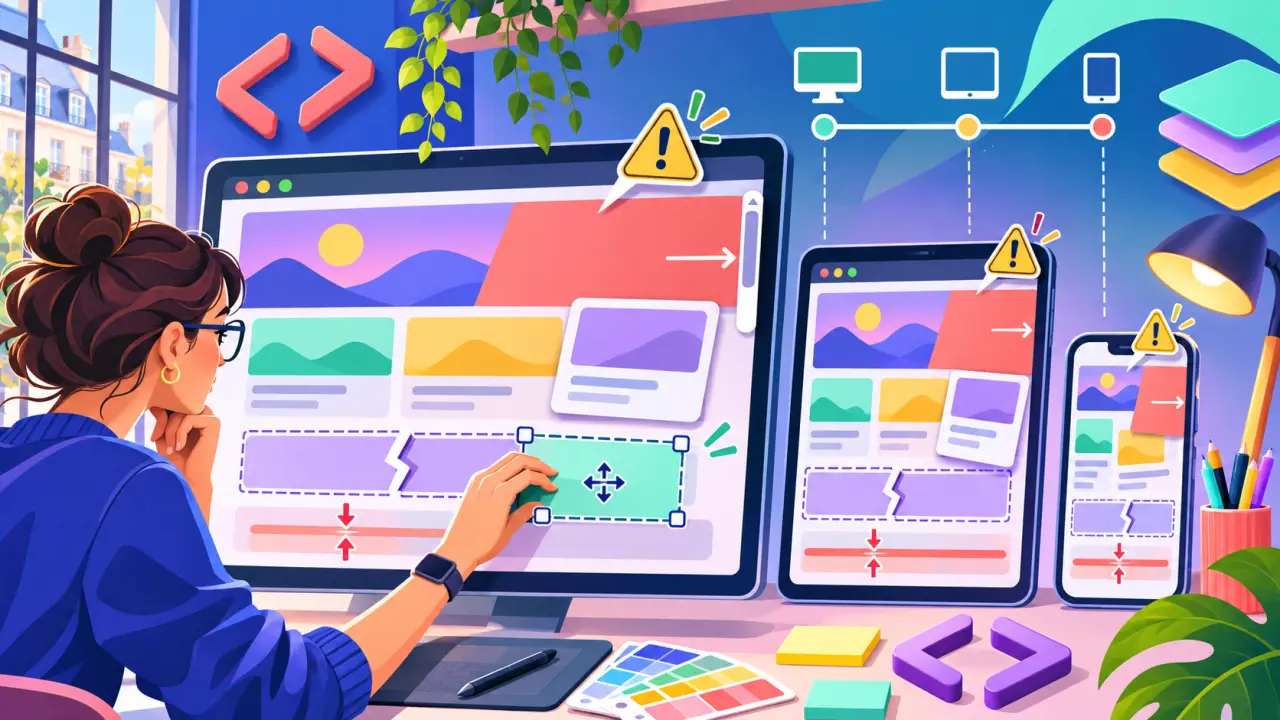
Une page peut sembler impeccable sur votre ordinateur et devenir pénible à utiliser sur un téléphone : contenu qui déborde, boutons difficiles à toucher, texte trop petit ou mise en page qui se casse. On accuse souvent le CSS, mais certaines causes se trouvent plus tôt, dans la structure HTML elle-même. Une base sémantique et bien pensée facilite le responsive design, l’accessibilité et les ajustements à venir.
Voici les erreurs les plus fréquentes à repérer, avec des pistes concrètes pour les corriger sans transformer votre projet en chantier interminable.
1. Oublier les réglages essentiels du document
Un document incomplet peut entraîner des différences de rendu entre navigateurs. Commencez par déclarer le type HTML, la langue et l’encodage, puis ajoutez la balise viewport dans l’en-tête. Sans elle, les navigateurs mobiles peuvent afficher une page comme une version miniature d’un écran de bureau plutôt que d’adapter sa largeur à l’appareil.
<meta name="viewport" content="width=device-width, initial-scale=1.0">Vérifiez aussi que la valeur de lang correspond à la langue principale du contenu. Ce détail aide les lecteurs d’écran et les outils de synthèse vocale. Ce ne sont pas des ajustements visuels à proprement parler, mais ils participent à une expérience cohérente sur tous les supports.
2. Utiliser les balises HTML comme des outils de mise en page
Choisir une balise uniquement parce que son apparence vous convient est une erreur tentante. Une suite de titres utilisée pour obtenir du texte plus grand, ou des éléments sans signification détournés pour construire des colonnes, rend le document difficile à comprendre. Les styles visuels relèvent du CSS ; les balises, elles, décrivent le rôle du contenu.
Organisez la page avec des repères sémantiques comme header, nav, main, article et footer. Employez les titres dans un ordre logique : un titre principal, puis des sections en h2 et des sous-sections en h3. Une structure claire est plus simple à parcourir au clavier, à lire avec une technologie d’assistance et à styliser selon la largeur de l’écran.
3. Créer des blocs impossibles à faire rétrécir
Un tableau très large, une image définie avec des dimensions fixes ou une chaîne de texte sans espaces peuvent forcer la page à dépasser la largeur du téléphone. Le visiteur doit alors faire défiler l’écran horizontalement, parfois sans comprendre pourquoi. Le problème vient souvent d’un contenu auquel la structure n’offre aucune possibilité de s’adapter.
Donnez des règles flexibles aux médias et évitez d’imposer une largeur fixe aux conteneurs. En CSS, une image peut par exemple rester dans son parent avec max-width: 100% et height: auto. Pour les tableaux, prévoyez un conteneur défilant ou repensez leur présentation sur petit écran au lieu de laisser toute la page s’élargir.
4. Confondre l’ordre visuel et l’ordre de lecture
Les mises en page complexes sont parfois construites avec des blocs placés dans un ordre arbitraire, puis réorganisés visuellement à coups de positionnement. Pourtant, certains utilisateurs naviguent au clavier ou consultent le document avec un lecteur d’écran : ils suivent l’ordre du HTML, pas nécessairement l’agencement perçu à l’écran.
Placez donc les éléments dans un ordre de lecture naturel : titre, introduction, contenu, puis actions associées. Utilisez les outils de mise en page CSS pour adapter leur position sans créer une succession illogique dans le document. Sur mobile, cette précaution évite aussi que le parcours saute d’une colonne à l’autre de façon déroutante.
5. Oublier les vrais besoins des images et des formulaires
Une interface responsive ne se résume pas à des colonnes qui s’empilent. Il faut aussi que les actions restent compréhensibles et utilisables au toucher. Un bouton constitué d’un lien minuscule, une zone interactive trop rapprochée d’une autre ou un champ sans étiquette peuvent compliquer l’usage sur téléphone, mais aussi avec des technologies d’assistance.
- Ajoutez un texte alternatif utile aux images informatives ; laissez-le vide si l’image est purement décorative.
- Associez chaque champ de formulaire à une véritable étiquette descriptive.
- Choisissez des liens et boutons dont le texte explique clairement l’action.
- Vérifiez que les zones tactiles sont suffisamment espacées et faciles à atteindre.
Ces détails ne demandent pas une refonte. Ils donnent simplement à chacun les informations nécessaires pour comprendre la page et interagir avec elle.
6. Construire une page pour une seule largeur d’écran
Tester uniquement sur votre téléphone personnel ou sur un grand écran ne révèle qu’une partie des problèmes. Une interface peut fonctionner à 375 pixels, puis se dégrader sur une tablette ou dans une fenêtre de navigateur redimensionnée. Le contenu réel, les préférences de zoom et les tailles de police peuvent également modifier le résultat.
Adoptez une progression simple : commencez par une structure lisible sur petit écran, puis enrichissez-la à mesure que l’espace disponible augmente. Testez plusieurs largeurs, agrandissez le texte et vérifiez que rien ne masque le contenu. L’objectif n’est pas de faire correspondre chaque appareil à une maquette précise, mais de préserver la lisibilité et les actions principales dans toutes les situations.
Un audit rapide peut commencer avec une question : si les styles CSS disparaissaient, le contenu resterait-il compréhensible dans le bon ordre ? Si la réponse est oui, vous avez déjà une base HTML plus robuste.
Le responsive concerne aussi les sites professionnels
Pour une entreprise, une page qui s’affiche mal sur mobile peut brouiller un message, compliquer une prise de contact ou rendre une information importante difficile à trouver. Les équipes qui travaillent la communication et la visibilité en ligne ont donc intérêt à vérifier les parcours réels, du premier affichage jusqu’à l’action attendue. Une démarche d’Agence Communication peut notamment croiser ces enjeux de contenu, de référencement et d’expérience utilisateur, sans réduire la qualité d’un site à son apparence sur ordinateur.
Une checklist avant la mise en ligne
Avant de publier, prenez quelques minutes pour passer votre page en revue. Cette routine est utile autant sur un premier site que lors de l’évolution d’un projet existant :
- Confirmez la présence de la balise viewport et la langue du document.
- Parcourez la hiérarchie des titres et vérifiez le sens des éléments HTML.
- Testez les images, les tableaux et les contenus longs sur un écran étroit.
- Parcourez la page au clavier et contrôlez les étiquettes des formulaires.
- Essayez plusieurs tailles d’écran et augmentez le zoom du navigateur.
Le responsive design ne commence pas par une longue liste de règles CSS. Il s’appuie sur un contenu structuré, des éléments compréhensibles et des tests réguliers. Corrigez d’abord les bases HTML, puis ajustez la présentation : vous obtiendrez une interface plus solide, plus accessible et plus agréable à faire évoluer.
Pour poursuivre votre apprentissage et découvrir d’autres ressources autour de la création web, retrouvez nos contenus sur la page d’accueil du Code Créatif.