J’ai refondu ma navigation mobile sans JavaScript
HTML & CSS · Responsive design
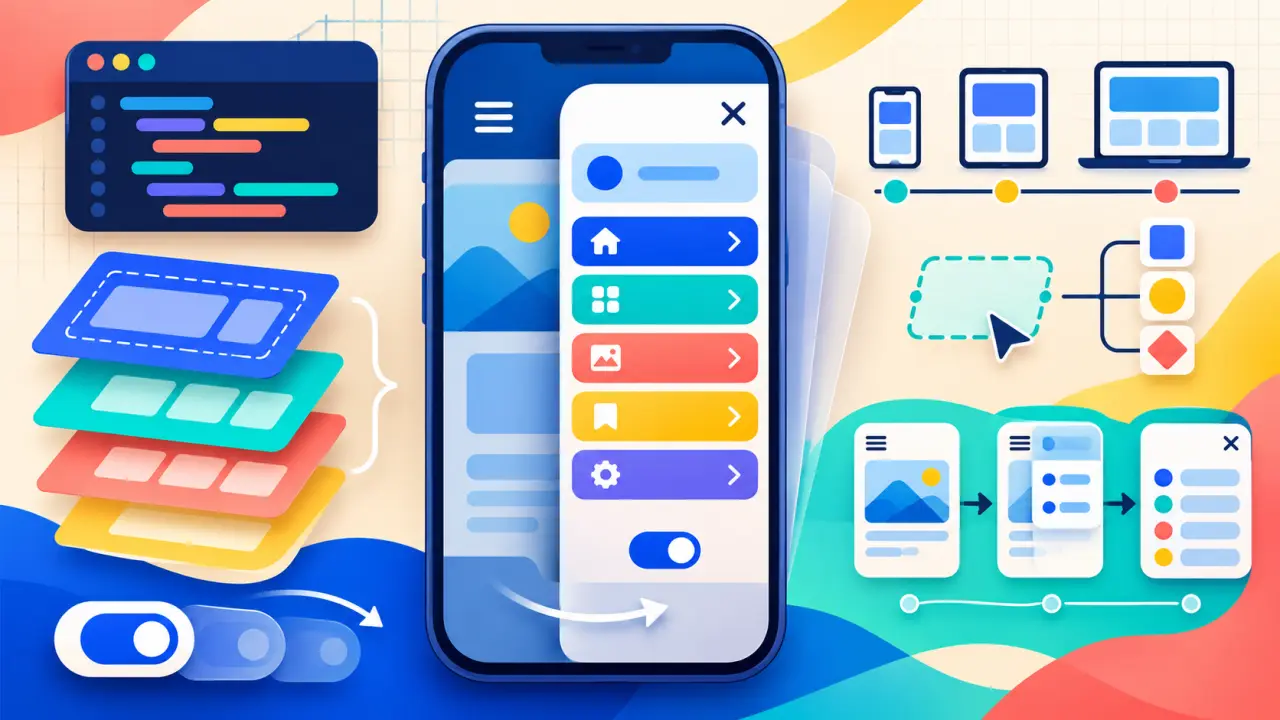
Un menu mobile n’a pas toujours besoin d’un script pour s’ouvrir. Pour cette refonte, j’ai privilégié une structure HTML claire et quelques règles CSS : moins de dépendances, un comportement prévisible et une interface plus facile à maintenir.
Mon ancien menu faisait le travail, mais il reposait sur un bouton qui changeait d’état à l’aide de JavaScript. Il fallait gérer l’ouverture, la fermeture, le clavier, les classes et parfois les clics en dehors du panneau. Pour une navigation de site classique, cette logique ajoutait une complexité qui ne rendait pas vraiment service.
Commencer par le besoin, pas par l’animation
Avant de modifier le code, j’ai listé ce que le menu devait permettre : accéder aux pages principales, rester lisible sur un petit écran et fonctionner au clavier comme au toucher. Je voulais aussi que les liens soient présents dans le document dès le chargement, plutôt que cachés derrière une interaction fragile.
Une navigation est d’abord un ensemble de liens. La balise <nav>, accompagnée d’un nom accessible, indique sa fonction aux technologies d’assistance. Les éléments <ul> et <li> structurent ensuite la liste, tandis que des liens ordinaires donnent accès aux destinations.
Une solution native avec la balise details
Pour un menu repliable, l’élément HTML <details> fournit un mécanisme d’ouverture intégré au navigateur. Son résumé visible se crée avec <summary>. L’attribut open permet de définir l’état initial, mais on le laisse ici absent pour que le panneau soit fermé au chargement.
<nav aria-label="Navigation principale">
  <details class="menu-mobile">
    <summary>Menu</summary>
    <ul>
      <li><a href="/">Accueil</a></li>
      <li><a href="/articles/">Articles</a></li>
      <li><a href="/contact/">Contact</a></li>
    </ul>
  </details>
</nav>
Le navigateur rend le résumé interactif et gère l’état ouvert ou fermé. Il n’est donc pas nécessaire d’ajouter un gestionnaire d’événement ni de synchroniser une classe avec un attribut. Côté style, je transforme le résumé en bouton visuel, je supprime le marqueur natif si besoin et je donne aux liens une zone de clic confortable.
À retenir : un élément natif ne dispense pas de vérifier le rendu. Testez le menu dans plusieurs navigateurs et avec le clavier, notamment la touche Entrée ou Espace sur le résumé.
Adapter l’affichage selon la largeur
Sur mobile, le menu repliable économise de l’espace au-dessus du contenu. Sur écran large, les liens peuvent être affichés directement dans une rangée. Une media query permet de modifier la présentation sans changer le HTML : le même contenu reste disponible, mais son organisation répond à la place dont on dispose.
Dans mon CSS, j’ai défini les styles mobiles en premier, puis j’ai ajouté un point de rupture lorsque la navigation tient confortablement sur une ligne. Il ne s’agit pas de choisir une largeur au hasard : je réduis progressivement la fenêtre et j’observe à quel moment les libellés se serrent ou passent à la ligne. C’est là que la disposition doit changer.
La simplicité, y compris dans le reste de la maison
Cette recherche de gestes simples dépasse le développement : dans une cuisine ou un espace de travail, une organisation bien pensée évite aussi les manipulations inutiles. En préparant un projet d’aménagement, L’Atelier Domestique m’a rappelé l’intérêt de comparer les usages réels avant de choisir un équipement ou une disposition. Le même principe s’applique à une interface : partir des besoins quotidiens donne souvent de meilleures décisions que d’ajouter des options par réflexe.
Ne pas confondre « sans JavaScript » et « sans réflexion »
<details> convient bien à un panneau simple, mais ce n’est pas automatiquement la meilleure réponse à tous les menus. Un menu complexe, avec plusieurs niveaux, un panneau plein écran ou des règles particulières de fermeture, peut nécessiter une conception plus poussée. Dans ce cas, JavaScript peut être pertinent, à condition de gérer correctement le focus, l’état annoncé et la navigation au clavier.
Quelques vérifications m’ont aidé à finaliser la refonte :
- Le résumé indique clairement qu’il permet d’ouvrir la navigation.
- Les liens disposent d’un contraste suffisant et de zones tactiles assez grandes.
- L’ordre de tabulation suit l’ordre logique de la page.
- Le menu reste utilisable sans souris et sans animation indispensable.
- Les règles de mise en page ne masquent pas les liens sur les écrans intermédiaires.
Ce que cette refonte m’a appris
En retirant un script, j’ai surtout clarifié la responsabilité de chaque couche. Le HTML décrit les liens et l’interaction native, le CSS adapte leur apparence, et JavaScript reste disponible si un besoin réel dépasse ces capacités. Cette séparation rend le composant plus facile à relire et limite les états impossibles à synchroniser.
Pour essayer cette approche, créez une petite page avec trois liens, testez-la d’abord sans style, puis ajoutez les règles responsive. Redimensionnez la fenêtre, parcourez les éléments au clavier et vérifiez le résultat sur un téléphone. Vous trouverez d’autres ressources pour progresser dans la création de sites sur notre page d’accueil.