Comment faire du creative coding pour le web design ?
Pour faire du creative coding en web design, partez d’un message et d’un public, imaginez une interaction qui sert ce message, puis construisez un prototype avec HTML, CSS et JavaScript. Testez ensuite la page sur plusieurs écrans, au clavier et avec les animations réduites avant de la publier.
Le plus simple est de commencer par une page courte : un titre, un texte, un bouton et un élément visuel qui réagit à une action. Vous pourrez enrichir l’expérience une fois cette première version utilisable.
Le creative coding, qu’est-ce que c’est ?
Le creative coding, ou codage créatif, consiste à utiliser la programmation comme matière de création et d’expérimentation. Au lieu de définir chaque résultat à l’avance dans une maquette fixe, vous écrivez des règles, observez le rendu et ajustez le code. Une couleur peut ainsi changer au clic, ou une composition se transformer selon la taille de l’écran.
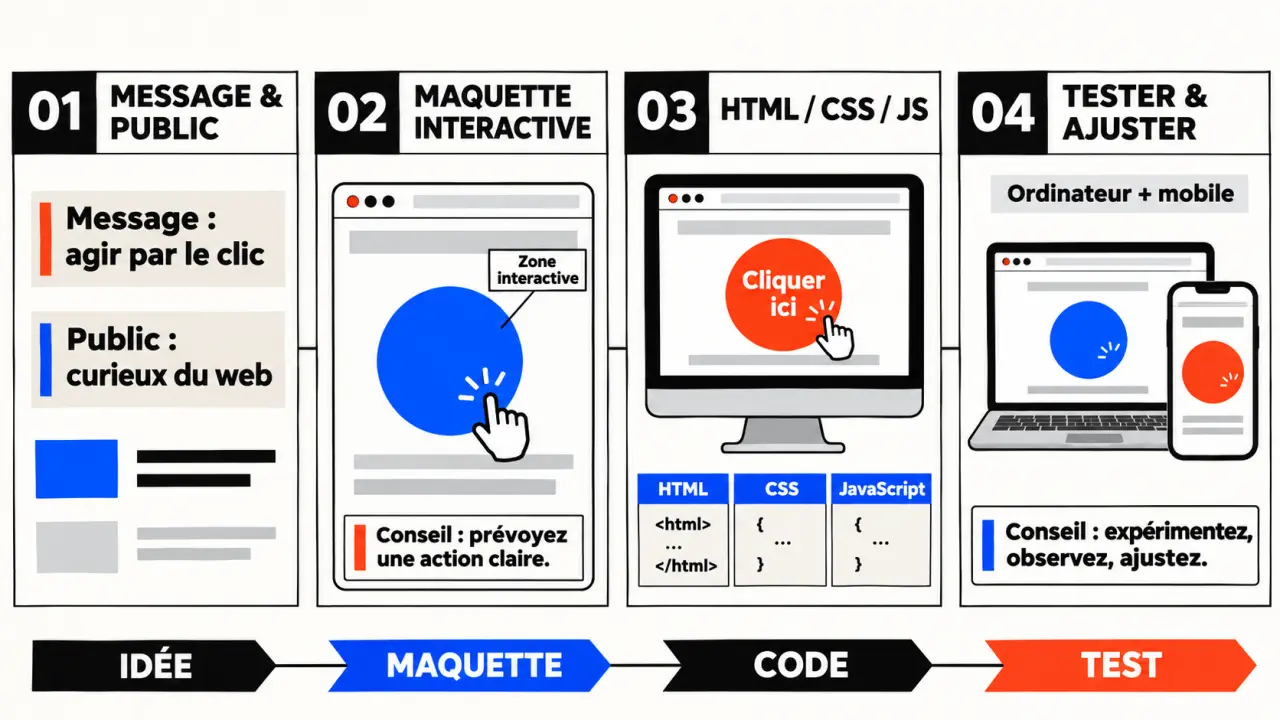
La différence avec un développement web classique tient surtout à la démarche : l’exploration visuelle et interactive occupe une place centrale. Les deux approches ne s’opposent pas. Une page créative a toujours besoin d’une structure claire, de contenus lisibles et de fonctions fiables.
Le design génératif est une approche voisine : des règles produisent des variations de formes ou de compositions. Une animation web, elle, ne relève pas nécessairement du creative coding : une simple transition peut rester décorative, sans phase particulière d’exploration par le code.
Que peut apporter le code créatif à une page web ?
Le code permet de créer des images, des mouvements, des sons ou des interactions qui évoluent avec les actions du visiteur. Sur un site, ces possibilités prennent notamment les formes suivantes :
- Une identité visuelle vivante : des formes ou des couleurs varient tout en respectant une même direction graphique.
- Une explication interactive : un clic modifie une illustration pour rendre une idée plus facile à explorer.
- Un parcours narratif : des éléments apparaissent progressivement au fil de la lecture.
- Une expérience sonore : un son réagit à une action volontaire, par exemple un déplacement de souris après activation.
Choisissez l’effet en fonction de son rôle. Si l’utilisateur doit simplement accéder à une information, une animation ne doit ni masquer le texte ni ralentir l’accès au bouton principal.
Préparer son idée avant de coder
1. Définir un objectif et une action
Résumez votre projet en une phrase : « Cette page aide tel public à comprendre tel sujet et lui propose telle action. » Pour une page de sensibilisation, l’action peut être la découverte d’un conseil ; pour un portfolio, elle peut être la consultation d’un projet.
Décrivez ensuite le parcours le plus court : arrivée sur la page, lecture du message, interaction éventuelle, puis action principale. L’interaction doit accompagner ce parcours, pas devenir une énigme obligatoire.
2. Rassembler des références et dessiner la page
Constituez un mood board avec quelques couleurs, typographies, images et exemples de mouvements. Notez ce que vous souhaitez en retenir : une ambiance, un rythme ou une manière de représenter une information. Cette sélection vous aide à garder une direction cohérente pendant les essais.
Dessinez ensuite la structure : titre, introduction, zone interactive, explication et bouton. Pour un site à plusieurs pages, ajoutez un plan indiquant les liens entre elles. Une maquette dans Figma ou un croquis suffit pour décider où placer les contenus avant de développer.
3. Décrire l’interaction
Pour chaque effet, précisez trois éléments : déclencheur, réaction et utilité. Par exemple : « Au clic sur le bouton, le cercle change de couleur pour signaler que l’action a été prise en compte. » Prévoyez aussi ce qui reste visible avant toute interaction et lorsque le visiteur préfère limiter les mouvements.
Quels langages et outils choisir ?
Vous pouvez commencer avec les technologies du navigateur, sans bibliothèque supplémentaire :
| Outil | Rôle dans le projet | Quand le choisir ? |
|---|---|---|
| HTML | Structure les titres, textes, boutons et autres contenus. | Dès le début, pour construire une page compréhensible. |
| CSS | Définit les couleurs, la disposition et les transitions visuelles. | Pour mettre en forme la page et animer des effets simples. |
| JavaScript | Modifie la page en réponse à des actions ou à des règles. | Pour créer des réactions au clic et des variations plus élaborées. |
| Figma | Aide à préparer une maquette visuelle. | Pour organiser les contenus et partager une intention graphique. |
Pour écrire le code, un éditeur de texte adapté au développement suffit. Pour une première page avec un bouton et une forme animée, HTML, CSS et JavaScript suffisent : ajoutez un outil spécialisé seulement si le rendu recherché le justifie.
Vous débutez ? Apprenez d’abord à créer une page HTML, à lui appliquer une classe CSS et à réagir à un clic en JavaScript. Ces trois bases permettent déjà de réaliser un prototype.
Exemple : une landing page interactive de sensibilisation
Prenons une page qui invite à réfléchir à l’impact environnemental du numérique. L’objectif n’est pas de calculer cet impact : il est de faire découvrir une idée, puis de proposer une action concrète.
- Définissez le message : un titre annonce le sujet et un court paragraphe explique pourquoi il concerne le visiteur.
- Choisissez une métaphore : un cercle coloré représente une action numérique. Sa transformation attire l’attention sans prétendre mesurer un résultat.
- Maquettez le parcours : placez le texte en premier, puis le cercle et un bouton « Découvrir une action ».
- Construisez la page : créez les éléments en HTML, donnez leur apparence au cercle en CSS et programmez sa réaction au clic en JavaScript.
- Ajoutez le contenu utile : le bouton révèle aussi un conseil sous forme de texte. Le changement de couleur ne porte donc pas seul le message.
- Testez puis publiez : contrôlez la lecture, les interactions et l’affichage sur différents écrans avant la mise en ligne.
Une première version peut se limiter à un cercle qui change de couleur et à un conseil qui apparaît au clic. Elle permet déjà de juger si l’interaction aide à comprendre le sujet. Si ce n’est pas le cas, modifiez la règle ou retirez l’effet avant de complexifier la page.
Créer un prototype à copier
Dans votre éditeur, créez un fichier nommé index.html. Copiez-y le contenu ci-dessous, enregistrez-le, puis ouvrez le fichier dans votre navigateur :
<!doctype html> <html lang="fr"> <head> <meta charset="utf-8"> <meta name="viewport" content="width=device-width, initial-scale=1"> <title>Un geste numérique</title> <style> body { font-family: sans-serif; padding: 2rem; } #cercle { width: 8rem; height: 8rem; border-radius: 50%; background: teal; transition: background 0.5s; } #cercle.actif { background: coral; } @media (prefers-reduced-motion: reduce) { #cercle { transition: none; } } </style> </head> <body> <h1>Un geste numérique</h1> <p>Découvrez une façon de prolonger la vie de vos appareils.</p> <div id="cercle" aria-hidden="true"></div> <button id="bouton" type="button">Découvrir une action</button> <p id="conseil" hidden>Entretenez vos appareils pour pouvoir les utiliser plus longtemps.</p> <script> const bouton = document.getElementById('bouton'); const cercle = document.getElementById('cercle'); const conseil = document.getElementById('conseil'); bouton.addEventListener('click', () => { cercle.classList.add('actif'); conseil.hidden = false; }); </script> </body> </html>
Le HTML contient le message et le bouton. Le CSS dessine le cercle et prévoit une transition désactivée si le visiteur préfère réduire les mouvements. Au clic, JavaScript ajoute une classe au cercle et affiche le conseil. Essayez ensuite de modifier la couleur ou la taille de la forme, puis rechargez la page pour observer le résultat.
Rendre l’expérience utilisable sur tous les écrans
Le responsive design ne consiste pas seulement à réduire la maquette. Sur mobile, passez par exemple d’une disposition en deux colonnes à une seule colonne, laissez le texte se redimensionner et évitez qu’une forme déborde de l’écran. Prévoyez des zones de contact assez grandes pour être activées au doigt.
Ne réservez pas une fonction au survol de la souris : un écran tactile n’offre pas nécessairement ce geste. Un vrai bouton HTML peut être activé au clavier et au toucher. Rendez également l’état actif visible, avec un texte ou un symbole en complément de la couleur.
Pour les mouvements, prévoyez une version calme avec la préférence système prefers-reduced-motion. Les informations et les commandes doivent rester disponibles même si l’animation est désactivée. Pour le son, laissez le visiteur choisir de l’activer et fournissez un moyen clair de l’arrêter.
Tester, corriger et mettre en ligne
Testez dès le premier prototype, puis après chaque modification importante. Une courte liste de contrôle aide à repérer les problèmes avant publication :
- Parcours : une personne qui découvre la page comprend-elle le message et l’action proposée ?
- Clavier : peut-elle atteindre et activer chaque bouton sans souris ? Le focus reste-t-il visible ?
- Écrans : le texte, les formes et les commandes restent-ils lisibles sur mobile comme sur ordinateur ?
- Mouvement : la page fonctionne-t-elle lorsque les animations sont réduites ?
- Technique : les interactions fonctionnent-elles dans plusieurs navigateurs, sans erreur affichée dans leur console ?
- Chargement : les images et effets sont-ils nécessaires, ou peuvent-ils être allégés sans perdre le message ?
Corrigez les erreurs repérées, puis faites essayer la page à une personne qui ne connaît pas le projet. Observez où elle hésite au lieu de lui expliquer immédiatement le fonctionnement.
Pour publier, choisissez un hébergement capable de servir des fichiers statiques. Transférez vos fichiers dans son dossier de publication avec l’interface fournie ou un outil de transfert. Pour le prototype ci-dessus, le seul fichier à transférer est index.html. Si vous ajoutez une feuille de style, des scripts ou des images séparés, conservez la même organisation de dossiers que sur votre ordinateur. Ouvrez ensuite l’adresse publique et refaites les tests : les chemins des images et des scripts peuvent se comporter différemment de votre version locale.
Pour continuer, faites varier une règle à la fois : couleur, vitesse ou réaction au clic. Vous comprendrez mieux l’effet de chaque changement et garderez une page facile à maintenir.