Créer une page portfolio en HTML et CSS, étape par étape
HTML & CSS · Projet pratique
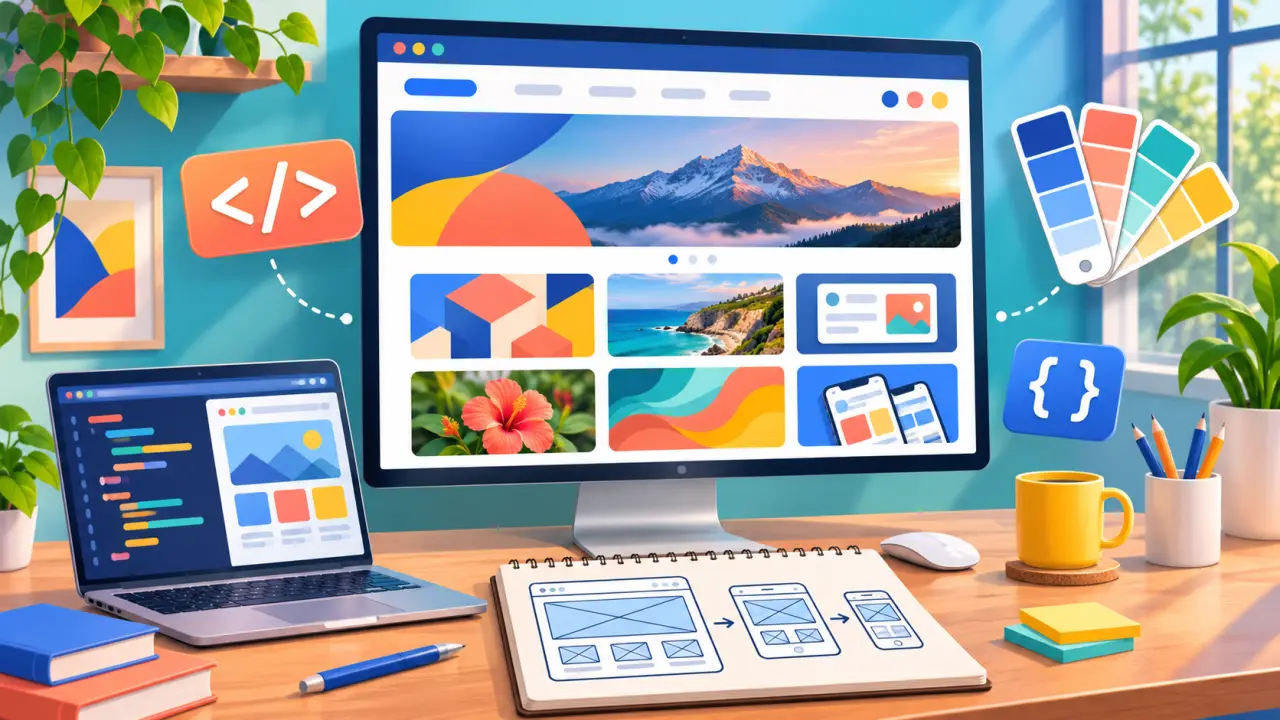
Un portfolio efficace ne se résume pas à une galerie d’images. Il raconte ce que vous savez faire, montre votre façon de résoudre un problème et aide la personne qui le consulte à vous contacter. Dans ce tutoriel, vous allez construire une page simple, lisible et responsive avec seulement HTML et CSS.
1. Définir le contenu avant de coder
Commencez par choisir l’objectif de votre page : décrocher un stage, présenter vos créations graphiques ou trouver des clients. Cet objectif détermine les informations à mettre en avant. Pour une première version, prévoyez un en-tête, une courte présentation, trois projets représentatifs et un moyen de contact.
Chaque projet doit expliquer votre contribution, et pas seulement afficher une capture. Ajoutez son contexte, les outils utilisés et une phrase sur le résultat. Si vous débutez, des exercices personnels ou des projets fictifs sont tout à fait pertinents, à condition de les présenter honnêtement.
2. Poser une structure HTML sémantique
Créez un fichier index.html et séparez les grandes zones à l’aide de balises adaptées. Elles rendent le document plus facile à comprendre pour les navigateurs, les technologies d’assistance et les futurs visiteurs.
<header>
  <a href="#accueil">Camille Martin</a>
  <nav aria-label="Navigation principale">
    <a href="#projets">Projets</a>
    <a href="#contact">Contact</a>
  </nav>
</header>

<main id="accueil">
  <section class="intro">
    <h1>Je crée des expériences web utiles.</h1>
    <p>Développeuse front-end, curieuse de design.</p>
  </section>
  <section id="projets" aria-labelledby="titre-projets">
    <h2 id="titre-projets">Projets sélectionnés</h2>
    <!-- Cartes de projets -->
  </section>
</main>

<footer id="contact">…</footer>
Dans chaque carte, utilisez un titre, un court descriptif et un lien explicite, par exemple « Voir le projet ». Donnez aux images un texte alternatif qui décrit leur contenu utile. Si une image est purement décorative, un attribut alt="" évite une annonce superflue.
3. Créer une mise en page CSS cohérente
Reliez une feuille style.css à votre document, puis définissez d’abord les règles globales : couleurs, police, largeur de lecture et espacement. Une palette courte, composée d’une couleur principale, d’un accent et de tons neutres, facilite la cohérence visuelle.
* { box-sizing: border-box; }

body {
  margin: 0;
  color: #1B1B2F;
  background: #FBFAF7;
  font: 16px/1.7 Arial, sans-serif;
}

main {
  width: min(100% - 2rem, 1100px);
  margin-inline: auto;
}

.projets {
  display: grid;
  grid-template-columns: 1fr;
  gap: 1.5rem;
}

.carte {
  padding: 1.25rem;
  border-radius: 12px;
  background: #EFECF8;
}
Une grille à une colonne fonctionne bien sur mobile et garde les cartes faciles à parcourir. Pour les écrans plus larges, ajoutez une règle adaptée : @media (min-width: 700px) { .projets { grid-template-columns: repeat(2, 1fr); } }. Une troisième colonne peut convenir sur grand écran, si les cartes restent assez larges pour lire leur contenu.
4. Vérifier la lisibilité et l’expérience
Le portfolio doit être agréable à parcourir avant d’être spectaculaire. Réservez les grandes tailles aux titres, gardez des paragraphes courts et distinguez clairement les liens des textes ordinaires. Vérifiez aussi le contraste des couleurs et la visibilité de l’indicateur de focus au clavier.
- Utilisez une hiérarchie de titres logique, sans sauter de niveau.
- Ajoutez un état de survol, mais ne faites pas dépendre une information essentielle du survol.
- Compressez les images et choisissez des dimensions adaptées à leur affichage.
- Testez la page à 375 px de large, puis sur tablette et ordinateur.
5. Garder un design utile et personnel
La cohérence compte davantage que l’accumulation d’effets. Choisissez une police pour les titres et une autre pour les textes seulement si leur association reste lisible. Réutilisez les mêmes rayons, espacements et styles de boutons d’une section à l’autre. Une touche de couleur ou une illustration peut donner du caractère sans distraire des projets.
Cette logique de présentation s’applique aussi à d’autres décisions où il faut comparer des informations avant de s’engager. Par exemple, un projet d’achat immobilier gagne à être évalué au-delà du prix affiché : budget réel, éléments à vérifier pendant la visite et clauses protectrices méritent une lecture attentive. Horizon Habitat aborde ces critères dans un guide consacré aux conseils d’achat immobilier.
6. Finaliser et faire évoluer la page
Avant la mise en ligne, relisez vos textes, testez chaque lien et ouvrez la page dans plusieurs navigateurs. Vérifiez que le menu reste utilisable au clavier, que les images chargent correctement et qu’aucun contenu ne déborde sur petit écran. Demandez ensuite un retour à une personne qui ne connaît pas votre travail : comprend-elle rapidement qui vous êtes et ce que vous proposez ?
À retenir : un bon portfolio est un projet vivant. Commencez par une version courte et solide, puis ajoutez des réalisations au fil de votre progression plutôt que d’attendre un site parfait.
Vous pouvez poursuivre avec les autres ressources de notre page d’accueil, où vous trouverez des guides pour apprendre le HTML, le CSS et les principes de design web.